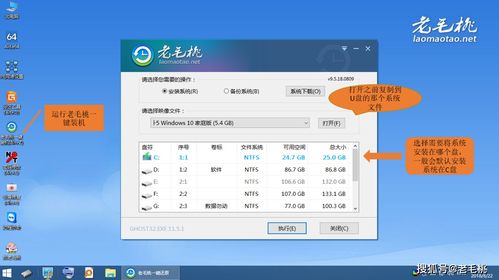
在日常使用電腦的過程中,有時(shí)我們需要進(jìn)入一個(gè)不受干擾的純凈版Win10系統(tǒng),以進(jìn)行系統(tǒng)恢復(fù)、故障排查或軟件測(cè)試等操作。通過簡(jiǎn)單的開機(jī)操作,用戶可以輕松進(jìn)入Win10的純凈環(huán)境,而無需復(fù)雜的工具或技術(shù)背景。以下是詳細(xì)步驟,適用于大多數(shù)支持Win10的電腦設(shè)備。
第一步:開機(jī)啟動(dòng)電腦
確保電腦處于關(guān)機(jī)狀態(tài),然后按下電源鍵啟動(dòng)。在開機(jī)過程中,注意觀察屏幕提示,通常在品牌Logo出現(xiàn)時(shí),需要快速按下特定的功能鍵(如F8、F11或F12,具體取決于電腦品牌和型號(hào))以進(jìn)入啟動(dòng)菜單。如果不確定按鍵,可以查閱電腦說明書或在線搜索具體型號(hào)的啟動(dòng)鍵。
第二步:選擇啟動(dòng)設(shè)備
在啟動(dòng)菜單中,使用鍵盤方向鍵選擇“從USB設(shè)備啟動(dòng)”或“從光盤啟動(dòng)”等選項(xiàng)。如果你已經(jīng)準(zhǔn)備了一個(gè)包含純凈版Win10系統(tǒng)的U盤或光盤,請(qǐng)確保該設(shè)備已插入電腦,然后選中它并按Enter鍵確認(rèn)。這樣,系統(tǒng)將從外部設(shè)備加載Win10安裝或恢復(fù)環(huán)境。
第三步:進(jìn)入Win10純凈環(huán)境
加載完成后,屏幕會(huì)顯示W(wǎng)in10安裝界面。在這里,選擇“修復(fù)計(jì)算機(jī)”或“安裝現(xiàn)在”選項(xiàng),根據(jù)提示進(jìn)入“高級(jí)啟動(dòng)”模式。在高級(jí)選項(xiàng)中,選擇“疑難解答” > “高級(jí)選項(xiàng)” > “啟動(dòng)設(shè)置”,然后點(diǎn)擊“重啟”。重啟后,系統(tǒng)會(huì)提供多個(gè)啟動(dòng)模式,例如“啟用安全模式”或“啟用低分辨率視頻模式”,這些都可以視為相對(duì)純凈的環(huán)境,避免加載第三方軟件和驅(qū)動(dòng)程序。
第四步:完成操作并退出
一旦進(jìn)入純凈版Win10系統(tǒng),你可以執(zhí)行所需的操作,如系統(tǒng)還原、病毒掃描或軟件卸載。完成后,正常重啟電腦即可返回標(biāo)準(zhǔn)系統(tǒng)。記住,純凈版環(huán)境通常不保存更改,因此建議提前備份重要數(shù)據(jù)。
通過開機(jī)時(shí)快速按下啟動(dòng)鍵并選擇外部設(shè)備,用戶就能輕松進(jìn)入Win10純凈版系統(tǒng)。這種方法簡(jiǎn)單高效,尤其適合處理系統(tǒng)問題。如果你在操作中遇到困難,可以咨詢專業(yè)的信息系統(tǒng)集成服務(wù)提供商,他們能提供更全面的技術(shù)支持。希望這篇指南能幫助你掌握這一實(shí)用技巧!